
-
-
Operar Windows 11

En este módulo, aprenderá acerca del más nuevo sistema operativo de Microsoft, el Windows 11 y sobre el Microsft Copilot, la Inteligencia Artificial de Microsoft.
17 minutos | 9 Unidades
-
Introducción
1 minuto
En esta lección, aprenderá acerca del Microsoft 11, los cambios, novedades y la integración con Microsoft Copilot.
Al final de esta lección usted será capaz de:
- Conocer las novedades de Windows 11.
- Navegar por Windows 11.
- Operar nuevas funcionalidades básicas del nuevo sistema operativo.
- Entender las principales diferencias entre Windows 11 y 10.
- Conocer Microsoft Copilot y sus posibilidades.
-
Conocer el Windows 11
2 minutos
En los módulos anteriores ya aprendiste que es un Sistema Operativo, algunos ejemplos de Sistemas Operativos y como operar el Windows 10. Pero en Octubre de 2021, Microsoft Windows 11 fue lanzado oficialmente y desde esa fecha, Windows 11 estuvo disponible para su instalación y uso, siendo el Sistema Operativo más reciente de Microsoft.
Las diferencias esenciales entre Windows 11 y Windows 10:
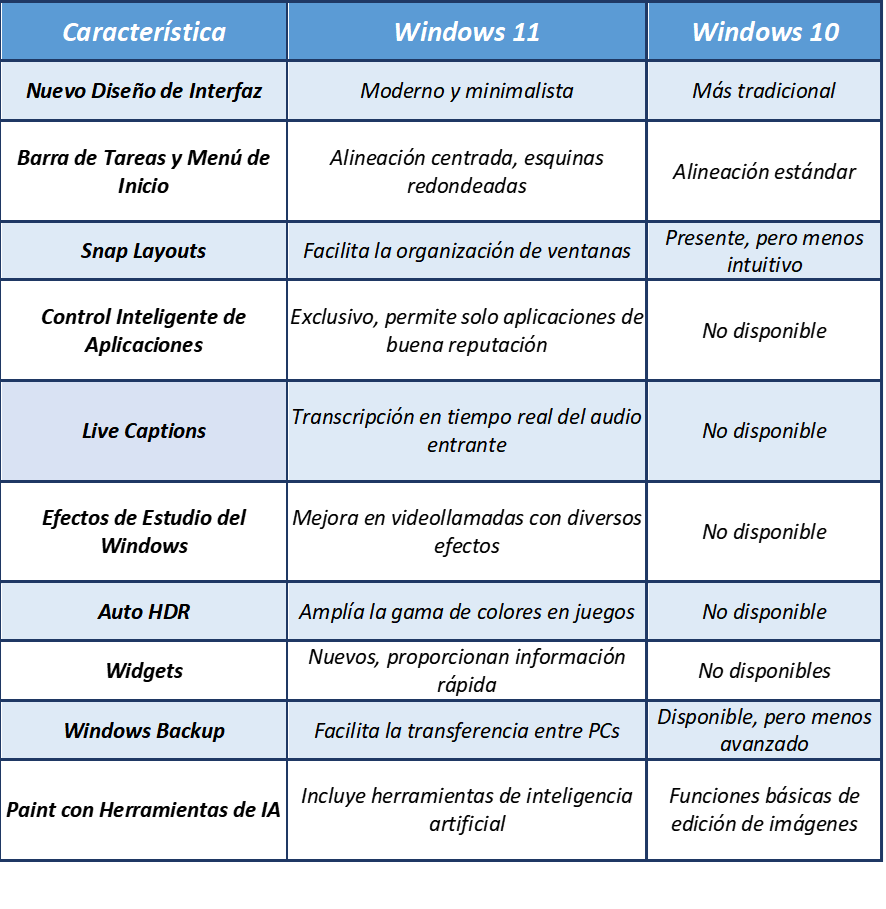
Fuente: Compare Windows 11 Versions: Home & Pro vs. Windows 10
-
Microsoft Copilot
1 minutos
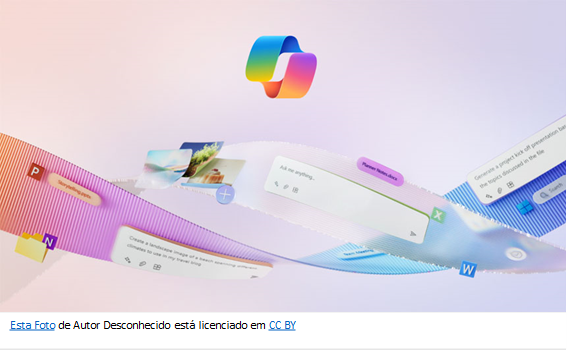
Windows 11 integra Copilot como parte de su experiencia, permitiendo resúmenes de documentos de Word y redacción de correos electrónicos. Microsoft Copilot, lanzado en agosto de 2021, es un asistente de inteligencia artificial (IA). Su objetivo es proporcionar asistencia personalizada a los usuarios para tareas y actividades.
En la versión paga, Copilot no solo conecta ChatGPT con Microsoft 365; combina el poder de los modelos de lenguaje grandes (LLMs) con tus datos en el Microsoft Graph (que incluye tu calendario, correos electrónicos, chats, documentos, reuniones y más) y las aplicaciones de Microsoft 365.
-
Diferencias entre Copilot gratuito vs Copilot Pro
1 minuto
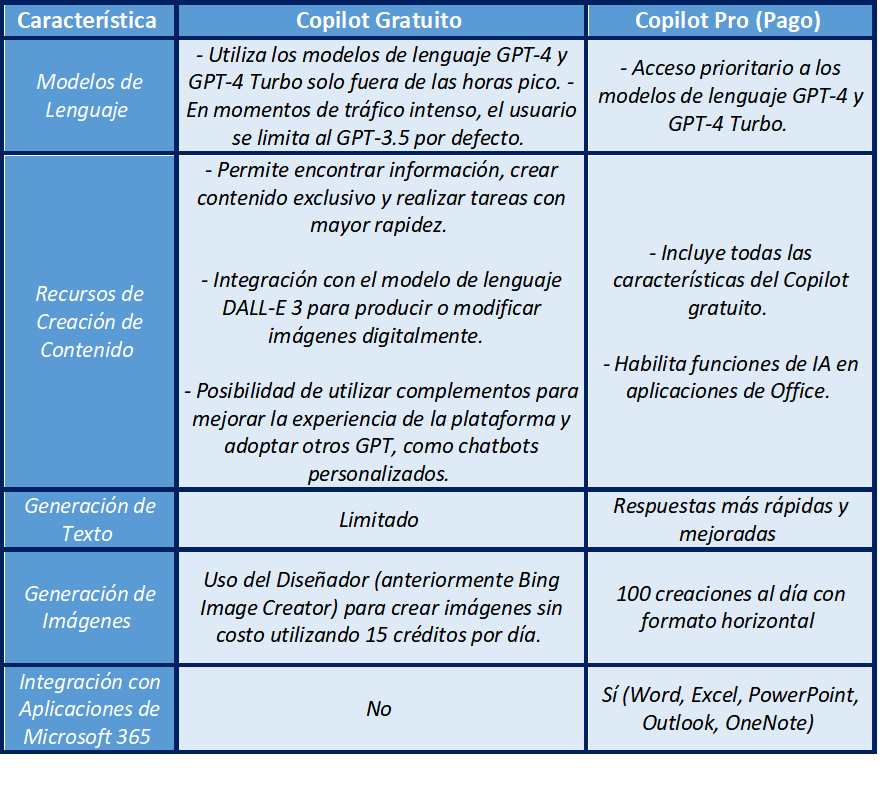
Fuente: https://www.microsoft.com/es-es/store/b/copilotpro
-
Como acceder a Copilot gratuito:
4 minutos
Hay tres maneras de acceder a Copilot:
-
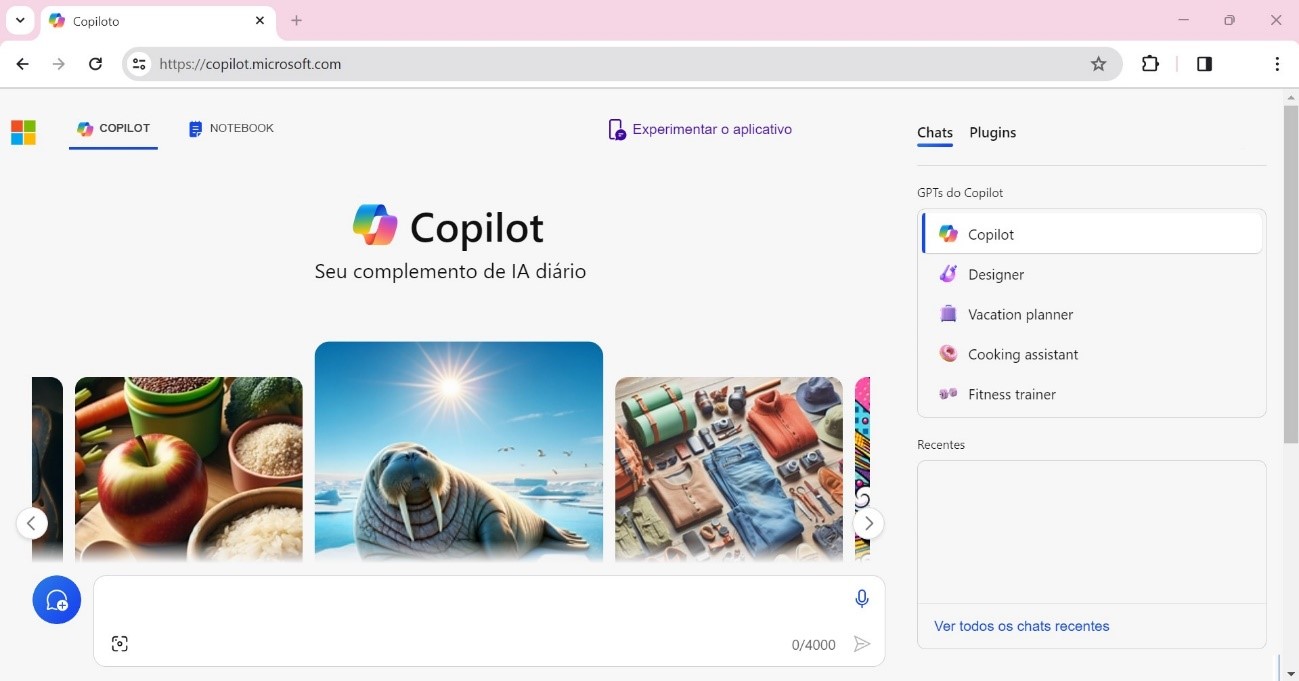
Abrir en el Navegador:
-
Abre el navegador de tu preferencia (Edge, Chrome, Firefox, etc.).
-
En la barra de direcciones, escribe la siguiente URL: https://copilot.microsoft.com
-
Atajo de Teclado:
-
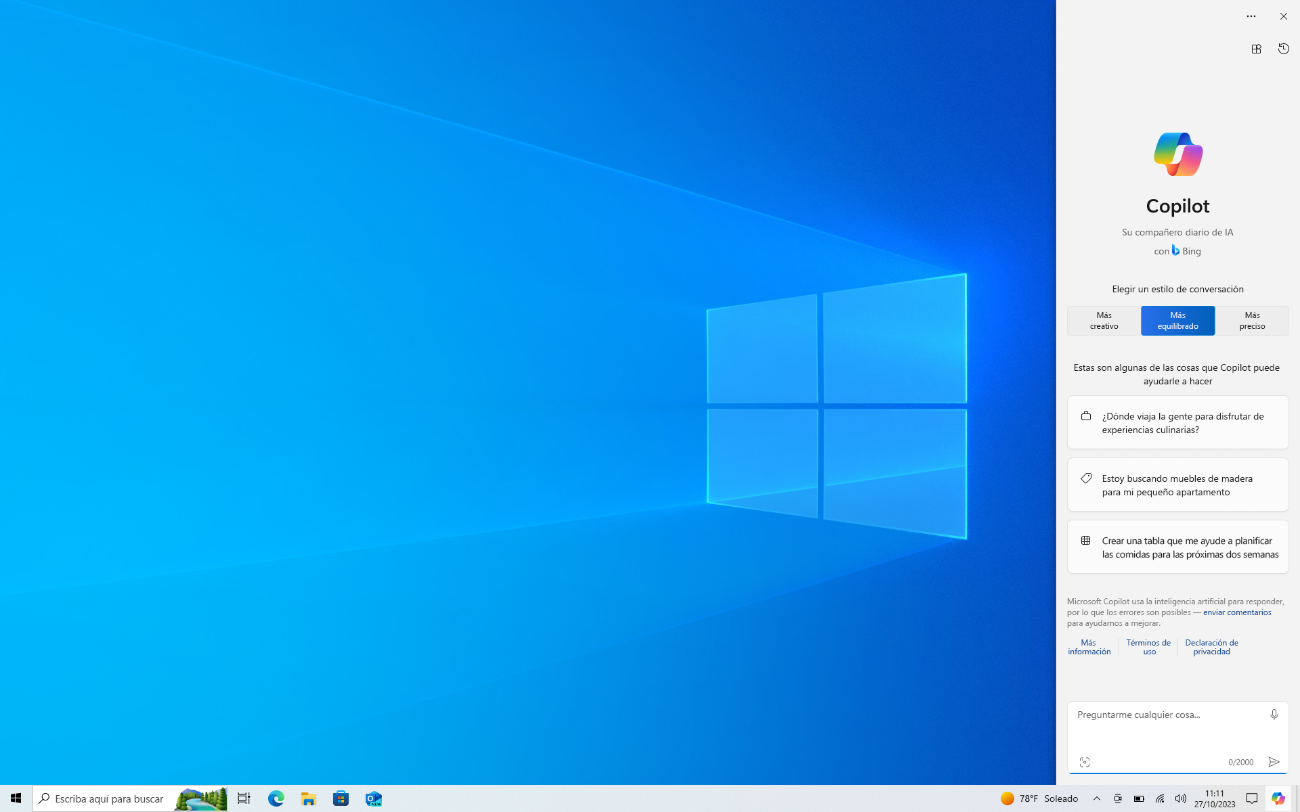
En tu teclado, presiona simultáneamente las teclas Windows + C.
-
Esto abrirá Microsoft Copilot como una ventana en el lateral derecho de tu escritorio.
-
Barra de Tareas:
-
En la barra de tareas horizontal, en la esquina inferior derecha, busca el símbolo de Copilot.
-
Haz clic en él para abrir la ventana de Microsoft Copilot en el lateral derecho de tu escritorio.

Nota: Es posible utilizar el Microsoft Copilot desde del Windows 10, pero Copilot en Windows no se admite actualmente cuando la barra de tareas se encuentra verticalmente a la derecha o a la izquierda de la pantalla. Para acceder a Copilot en Windows 10, asegúrese de que la barra de tareas está colocada horizontalmente en la parte superior o inferior de la pantalla. Si no ve Copilot en Windows, consulte en: Cómo obtener Copilot en Windows 10.
-
-
Chatear con Copilot en Windows
4 minutos
Puede formular a Copilot en Windows una serie de preguntas, desde sencillas hasta complejas.
Si desea realizar una llamada internacional, puede comprobar rápidamente la hora local o si desea planear un viaje, Copilot puede buscar vuelos y alojamientos además de proporcionarle asistencia en el chat. Solo use Pestaña para aceptar el texto sugerido. Para empezar de cero con una nueva conversación de chat, use el botón de ratón Nuevo tema para borrar la conversación de chat anterior.
Copilot tiene la capacidad de usar el contexto de Microsoft Edge para mejorar la respuesta. Puede pedirle que resuma una página web que está viendo sin tener que proporcionar la dirección del sitio web o copiar y pegar texto largo. Copilot se integra con el Portapapeles y proporciona la capacidad de arrastrar y colocar imágenes para proporcionar una interacción enriquecida, lo que le permite hacer las cosas más rápido.
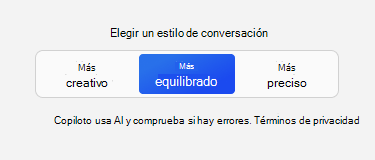
Modalidades de precisión en Copilot
Hay tres tonos de chat diferentes disponibles para Copilot en Windows. Puede alternar el tono del chat de Preciso, que se centra en respuestas más cortas y más centradas en la búsqueda, a Creativo, que proporciona respuestas más largas y descriptivas. La configuración central, equilibrada, está el lugar intermedio.
Copilot en Windows puede ayudarle a ser más eficiente
Copilot en Windows permite realizar tareas comunes y cambiar la configuración en Windows. Copilot puede agregar un teclado, realizar un recorte de pantalla o cambiar el fondo de pantalla. Incluso puede abrir aplicaciones y mucho más. Aquí tienes algunos ejemplos:
Cambiar la configuración de Windows
En el panel de chat, pruebe cualquiera de estas opciones:
-
Activar Bluetooth
-
Quitar el volumen
-
Cambiar el fondo de pantalla
Realizar tareas comunes
En el panel de chat, pruebe cualquiera de estas opciones:
-
Realizar una captura de pantalla
-
Iniciar la transmisión de pantalla
-
Iniciar una aplicación
-
Agregar un teclado
Iniciar solucionadores de problemas
En el panel de chat, pruebe cualquiera de estas opciones:
-
¿Por qué no funciona mi audio?
-
Mi cámara no funciona
-
No puedo actualizar mi dispositivo
-
Mi dispositivo Bluetooth no se conecta
-
No puedo conectarme al Wi-Fi
-
-
Los estudiantes debenRecibir una calificaciónRecibir una calificación de aprobado
-
