• Usar el almacenamiento en la nube de OneDrive

      En este módulo, aprenderá sobre servicios en la nube como OneDrive y cómo aplicar sus funciones básicas.  

      28 minutos | 13 Unidades

    • Introducción

      1 minuto

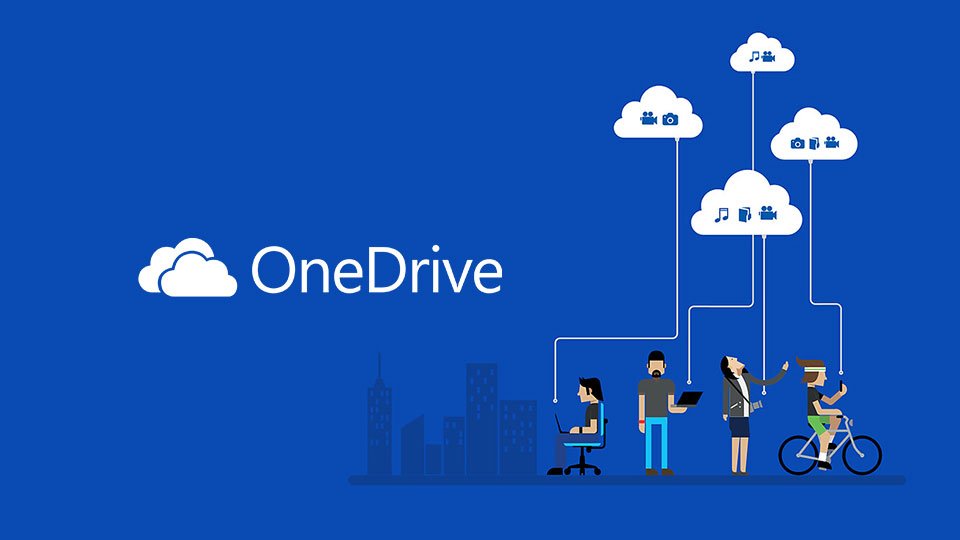
      Gracias a Internet, podemos almacenar información de un dispositivo y acceder a ella está utilizando otro, casi al instante. La nube es una colección de servicios de software que se ejecutan en todo el mundo utilizando Internet, en lugar de ejecutarse en el ordenador de un solo usuario. 

      Almacenar contenido en la nube facilita el acceso a nuestra información desde cualquier lugar, en lugar de almacenarla localmente o solo en nuestro equipo. 

      En esta lección, aprenderá acerca de la nube y cómo puede usarla. 
      Al final de esta lección podrá:  

      • Describir los usos de servicios en la nube como OneDrive. 
      • Iniciar sesión en OneDrive. 
      • Usar OneDrive desde un dispositivo móvil. 
      • Crear, cargar, restaurar y compartir archivos con OneDrive. 

    • Describir los usos de servicios en la nube como OneDrive   

      3 minutos

      ¿Por qué usar la nube?  

      Los servicios en la nube, como Microsoft OneDrive, le ayudan a almacenar sus archivos en línea, acceder a ellos desde cualquier dispositivo y compartirlos con otros usuarios. 

      Vea el siguiente vídeo para obtener información sobre las ventajas de almacenar archivos mediante servicios en la nube como OneDrive.  

    • Introducción a OneDrive 

      3 minutos

      Introducción a OneDrive

      OneDrive le ayuda a almacenar y administrar sus archivos en la nube desde cualquier dispositivo. 

      Vea el siguiente vídeo para obtener información sobre las principales características de OneDrive.   

    •        

    • Iniciar sesión o crea una cuenta  

      2 minutos

      Iniciar sesión o crea una cuenta   

      Para empezar a usar OneDrive y explorar sus características, necesita una cuenta. Puedes registrarte gratis si no tienes uno. 

      Vea el siguiente vídeo para obtener información sobre cómo iniciar sesión en OneDrive o crear una nueva cuenta.  

    •            


    •   ¡Pruébelo usted mismo! 
       

      Desafío: Ahora es tu turno de empezar con OneDrive 


      1. Si tienes una cuenta Microsoft, inicia sesión en línea.  
      2. Si no tienes una cuenta, sigue los pasos para crear una.


    • Administrar Archivos en OneDrive  

      2 minutos

      Aprender los conceptos básicos    

      En OneDrive, hay tres áreas para ayudarle a ver y trabajar con los archivos: el panel de navegación, la lista de archivos y la barra de herramientas. Una vez que te familiarices con estas áreas, podrás administrar tus archivos en OneDrive. 

      Vea el siguiente vídeo para aprender los conceptos básicos del uso de OneDrive.  

    •                


    •   ¡Pruébelo usted mismo! 
       

      Desafío:  

       
      Explora el panel de navegación, la lista de archivos y la barra de herramientas para ver y trabajar con tus archivos.


    • Configurar OneDrive en tu teléfono o tablet    

      2 minutos

      Configura OneDrive en tu teléfono o tablet     

      Si puedes acceder a tus archivos en tu teléfono o dispositivo móvil, podrás trabajar dondequiera que estés.

      Vea el siguiente video para aprender a configurar OneDrive en su teléfono.    

    •                  

    • Usar la aplicación móvil OneDrive     

      2 minutos

      Usar la aplicación móvil OneDrive      

      Con la aplicación OneDrive en tu dispositivo móvil, puedes acceder a tus archivos estés donde estés. 

      Vea el siguiente vídeo para obtener información sobre cómo usar la aplicación OneDrive en un dispositivo móvil.     

    •                    


    •   ¡Pruébelo usted mismo! 
       

      Desafío:  

       
      Cree un archivo en su aplicación móvil de OneDrive y acceda a él en línea desde otro equipo. 


    • Cargar Archivos y Carpetas      

      2 minutos

      Cargar archivos y carpetas       

      Al cargar archivos en OneDrive, puede actualizarlos y compartirlos de forma segura desde cualquier lugar. 

      Vea el siguiente vídeo para obtener información sobre cómo cargar archivos y carpetas en OneDrive.     

    •                      


    •   ¡Pruébelo usted mismo! 
       

      Desafío:  


      1. Mueva un archivo desde el escritorio a una carpeta de OneDrive.  
      2. A continuación, inicie sesión en OneDrive en línea o en un dispositivo móvil.  
      3. Compruebe que puede acceder al archivo cargado. 


    • Crear Archivos y Carpetas       

      2 minutos

      Crear archivos y carpetas        

      Del mismo tipo que puede cargar archivos y carpetas existentes en OneDrive, también puede crear otros nuevos. 

      Vea el siguiente vídeo para obtener información sobre cómo crear archivos y carpetas en su cuenta de OneDrive.     

    •                        

    • Restaurar Archivos eliminados        

      1 minuto

      Restaurar archivos eliminados         

      Si eliminaste un archivo por error, no te preocupes. Con OneDrive, puede restaurar archivos eliminados. 

      Vea el siguiente vídeo para obtener información sobre cómo restaurar archivos eliminados en OneDrive.      

    •                          

    • Compartir Archivos y Carpetas        

      2 minutos

      Compartir archivos y carpetas         

      Con los archivos en OneDrive, puede compartirlos con otros usuarios, controlar quién puede verlos o editarlos y trabajar juntos al mismo tiempo. 

      Vea el siguiente vídeo para obtener información sobre cómo compartir archivos y carpetas y cómo administrar permisos.       

    •                              


    •   ¡Pruébelo usted mismo! 
       

      Desafío: Siga los pasos que se indican a continuación para practicar el uso compartido de documentos con OneDrive: 


      1. Cree un nuevo archivo. 
      2. Compártelo con tus amigos. 
      3. Pida a todos que escriban una sugerencia para un lugar que debe visitar el fin de semana. 


    • No olvides responder la pregunta de evaluación y avanzar a la siguiente lección.

    • ¡Felicitaciones!

      Ha completado el Módulo 1 - Introducción a Microsoft Office y ahora puede responder a las siguientes preguntas por su cuenta: 

      1. ¿Qué es la nube? 
      2. ¿Cómo facilita la nube el almacenamiento y el uso compartido de archivos? 
      3. ¿Cómo puede usar OneDrive para acceder a sus archivos desde cualquier lugar?