Contorno da seção


  • Colaborar e Gerenciar Conteúdo Digital                  


    1 hora e 5 minutos

    Neste caminho de aprendizagem, você será apresentado aos serviços de nuvem como o OneDrive e como aplicar suas funções básicas. Você também aprenderá a colaborar com outras pessoas em documentos do Word. Além disso, você aprenderá a usar o Microsoft Outlook para gerenciar suas tarefas, tempo e contatos. 

    Para receber o seu Certificado, você deve concluir todos os Módulos deste curso:

    Módulo 1 - Usar o Armazenamento em Nuvem

    Módulo 2 - Compartilhar e Colaborar com documentos

    Módulo 3 - Gerenciar o tempo com um Calendário Digital

    Módulo 4 - Trabalhar com Contatos e Tarefas


    • Este arquivo traz a transcrição do áudio de todos os vídeos que fazem parte deste curso para que você possa, sempre que precisar, acessar um conteúdo específico e rever os conceitos apresentados.  


    • Usar o Armazenamento em Nuvem

      Neste módulo, você aprenderá sobre serviços de nuvem como o OneDrive e como aplicar suas funções básicas. 

      28 minutos | 13 Unidades

    • Introdução

      1 minuto

      Graças à Internet, podemos armazenar informações de um dispositivo e acessá-las usando outro, quase que instantaneamente. A nuvem é uma coleção de serviços de software que são executados em todo o mundo usando a Internet, em vez de serem executados no computador de um único usuário. 

      Armazenar conteúdo na nuvem torna mais fácil acessar nossas informações de qualquer lugar, ao invés de armazená-las localmente ou apenas em nosso computador. 

      Nesta lição, você aprenderá sobre a nuvem e como pode usá-la. 
      Afinal desta lição você será capaz de: 

      • Descrever os usos de serviços de nuvem como o OneDrive. 
      • Entrar no OneDrive. 
      • Usar o OneDrive a partir de um dispositivo móvel. 
      • Criar, fazer upload, restaurar e compartilhar arquivos usando o OneDrive. 

    • Descrever os usos de serviços de nuvem como o OneDrive  

      3 minutos

      Por que usar a nuvem? 

      Os serviços em nuvem, como o Microsoft OneDrive, ajudam você a armazenar seus arquivos online, acessá-los de qualquer dispositivo e compartilhá-los com outras pessoas. 

      Assista ao vídeo a seguir para aprender sobre os benefícios de armazenar arquivos usando serviços em nuvem como o OneDrive. 

    •              

    • Começando com OneDrive 

      3 minutos

      Começando com OneDrive

      O OneDrive ajuda a armazenar e gerenciar seus arquivos na nuvem a partir de qualquer dispositivo. 

      Assista ao vídeo a seguir para saber mais sobre as principais características do OneDrive.  

    •        

    • Entrar ou Criar uma Conta no OneDrive 

      2 minutos

      Entrar ou criar uma conta  

      Para começar a usar o OneDrive e explorar seus recursos, você precisa de uma conta. Você pode se inscrever gratuitamente se você não tiver um. 

      Assista ao vídeo a seguir para saber como entrar no OneDrive ou criar uma nova conta.  

    •            


    •   Experimente você mesmo
       

      Desafio: Agora é a sua vez de começar com o OneDrive. 

       
      1. Se você tiver uma conta da Microsoft, entre online. 

      2. Se você não tiver uma conta, siga as etapas para criar uma.


    • Gerenciar arquivos no OneDrive  

      2 minutos

      Aprenda o básico   

      No OneDrive, há três áreas para ajudá-lo a visualizar e trabalhar com seus arquivos: o painel de navegação, a lista de arquivos e a barra de ferramentas. Depois de se familiarizar com essas áreas, você poderá gerenciar seus arquivos no OneDrive. 

      Assista ao vídeo a seguir para saber o básico do uso do OneDrive.   

    •              


    •   Experimente você mesmo
       

      Desafio:  

       
      Explore o painel de navegação, a lista de arquivos e a barra de ferramentas para exibir e trabalhar com arquivos.


    • Configurar o OneDrive no seu telefone ou tablet   

      2 minutos

      Configurar o OneDrive no seu telefone ou tablet    

      Se você pode acessar seus arquivos em seu telefone ou dispositivo móvel, você será capaz de trabalhar onde quer que esteja. 

      Assista ao vídeo a seguir para saber como configurar o OneDrive em seu telefone.    

    •                

    • Usar o aplicativo móvel OneDrive    

      2 minutos

      Usar o aplicativo móvel OneDrive     

      Com o aplicativo OneDrive em seu dispositivo móvel, você pode acessar seus arquivos onde quer que esteja. 

      Assista ao vídeo a seguir para saber como usar o aplicativo OneDrive em um dispositivo móvel.     

    •                  


    •   Experimente você mesmo
       

      Desafio:  

       
      Crie um arquivo em seu aplicativo móvel OneDrive e acesse-o on-line de outro computador.


    • Carregar Arquivos e Pastas     

      2 minutos

      Carregar arquivos e pastas      

      Ao fazer upload de arquivos para o OneDrive, você pode atualizá-los e compartilhá-los com segurança de qualquer lugar. 

      Assista ao vídeo a seguir para saber como carregar arquivos e pastas para o OneDrive.    

    •                    


    •   Experimente você mesmo
       

      Desafio:  

       
      1. Mova um arquivo do seu desktop para uma pasta OneDrive. 
      2. Em seguida, faça login no OneDrive on-line ou em um dispositivo móvel. 
      3. Verifique se você pode acessar o arquivo enviado. 


    • Criar Arquivos e Pastas      

      2 minutos

      Criar arquivos e pastas       

      Assim como você pode carregar arquivos e pastas existentes para o OneDrive, você também pode criar novos. 

      Assista ao vídeo a seguir para saber como criar arquivos e pastas em sua conta OneDrive.     

    •                      

    • Restaurar Arquivos excluídos       

      1 minuto

      Restaurar arquivos excluídos        

      Se você excluiu um arquivo por engano, não se preocupe. Com o OneDrive, você pode restaurar arquivos excluídos. 

      Assista ao vídeo a seguir para saber como restaurar arquivos excluídos no OneDrive.     

    •                        

    • Compartilhar Arquivos e Pastas        

      2 minutos

      Compartilhar arquivos e pastas         

      Com seus arquivos no OneDrive, você pode compartilhá-los com outras pessoas, controlar quem pode vê-los ou editá-los e trabalhar juntos ao mesmo tempo. 

      Assista ao vídeo a seguir para saber como compartilhar arquivos e pastas e como gerenciar permissões.      

    •                          


    •   Experimente você mesmo
       

      Desafio: Siga os passos abaixo para praticar o compartilhamento de documentos com o OneDrive 


      1. Criar um novo arquivo. 
      2. Compartilhe com seus amigos. 
      3. Peça a todos para escrever uma sugestão para um lugar que você deve visitar no fim de semana. 


    •   Agora é a sua vez! 
       

      Clique aqui: O que aprendemos até agora? 
      (5 minutos)  


    • Parabéns!

      Você concluiu o Módulo 1 - Módulo 1 - Usar o armazenamento em nuvem OneDrive e agora pode responder às seguintes perguntas por conta própria: 

      • O que é a nuvem? 
      • Como a nuvem facilita o armazenamento e o compartilhamento de arquivos? 
      • Como você pode usar o OneDrive para acessar seus arquivos de qualquer lugar? 


    • Compartilhar e Colaborar com Documentos

      Neste módulo, você aprenderá como colaborar com seus pares ou colegas para acessar e trabalhar em documentos juntos. 

      15 minutos | 8 Unidades

    • Introdução

      1 minuto

      Com a forma como o trabalho é feito hoje, é ótimo saber como colaborar com outras pessoas usando ferramentas digitais. 

      Nesta lição, você aprenderá a colaborar com seus pares ou colegas para acessar e trabalhar juntos em documentos.  


      Ao final desta lição você será capaz de:

      • Compartilhar e colaborar em um documento do Word. 
      • Adicionar comentários e acompanhar as alterações que você faz em um documento. 
      • Aceitar ou rejeitar as alterações feitas por outros. 


    • Compartilhar um documento  

      1 minuto

      Compartilhe um documento 

      Com o Microsoft Word, você pode compartilhar seus documentos com outras pessoas para que elas possam visualizar, compartilhar comentários ou co-autorar um documento com você. 

      Assista ao vídeo a seguir para saber como compartilhar um documento do Word. 

    •        

    • Colaborar em documentos do Word   

      2 minutos

      Colabore em documentos do Word 

      A colaboração em documentos é um ótimo recurso do Microsoft Word. Ao trabalhar em um documento do Word com outras pessoas, você pode ser coautor do documento ou contribuir para ele ao mesmo tempo em diferentes dispositivos. 

      Assista ao vídeo a seguir para aprender a ser coautor de documentos no Word. 

    •          

    • Adicionar Comentários   

      3 minutos

      Adicionar comentários  

      Quando você está trabalhando em um documento com sua equipe, você não precisa ter uma reunião para compartilhar notas ou comentários. Com o Microsoft Word, você e seus membros da equipe podem adicionar comentários diretamente ao documento para que todos sejam revisados. 

      Assista ao vídeo a seguir para saber como adicionar comentários a um documento do Word. 

    •              

    • Acompanhar as Alterações em um documento do Word  

      2 minutos

      Acompanhar as alterações em um documento do Word 

      Uma ótima maneira de discutir as alterações em um documento é mostrá-las. Usando o recurso Controlar Alterações do Word, você pode fazer alterações em um documento e seu colega de equipe poderá ver exatamente o que você fez. 

      Assista ao vídeo a seguir para aprender como rastrear suas alterações no Word.  

    •              

    • Aceitar Alterações controladas  

      1 minuto

      Aceitar alterações controladas 

      Quando alguém envia um documento do Word que inclui alterações rastreadas, você pode usar os recursos do Word para aceitar ou rejeitar rapidamente as alterações propostas. 

      Assista ao vídeo a seguir para saber como revisar e aceitar alterações controladas.   

    •                


    •   Agora é a sua vez! 
       

      Clique aqui: O que aprendemos até agora? 
      (4 minutos)  


    • Parabéns!

      Você completou o Módulo 2 - Compartilhar e Colaborar com documentos e agora pode responder às seguintes perguntas por conta própria.

      1. Como você pode usar o Word para colaborar com outras pessoas em um único documento? 
      2. Como você pode mostrar aos outros as mudanças que você fez em um documento? 
      3. Como você pode compartilhar comentários em um documento no Word?

    • Gerenciar o tempo com um Calendário Digital  

      Neste módulo, você aprenderá sobre o Calendário do Outlook, o recurso de calendário do aplicativo de e-mail do Outlook. 

      13 minutos | 7 Unidades

    • Introdução    

      1 minuto

      Os calendários digitais são uma ótima maneira de acompanhar reuniões e tarefas por conta própria ou com as pessoas com quem você trabalha. 

      Nesta lição, você aprenderá sobre o Calendário do Outlook, o recurso de calendário do aplicativo de e-mail do Outlook.  


      Ao final desta lição você será capaz de: 

      • Criar compromissos e reuniões. 
      • Procurar por um item em seu calendário. 
      • Usar categorias e lembretes. 

    • Navegar no Calendário Outlook       

      2 minutos

      Conheça no Calendário Outlook   

      O calendário do Outlook ajuda você a acompanhar seus compromissos e reuniões. 

      Assista ao vídeo a seguir para saber mais sobre o calendário do Outlook. 


    •                        


    •   Experimente você mesmo! 
       

      Desafio:     


      Abra o calendário do Outlook e pratique alternar entre as visualizações de dia, semana ou mês. 


    • Criar Compromissos e Reuniões      

      1 minuto

      Criar compromissos e reuniões   

      Você pode usar o Outlook para acompanhar seus compromissos pessoais ou agendar reuniões com outras pessoas. 

      Assista ao vídeo a seguir para saber como agendar reuniões e compromissos em seu calendário do Outlook. 


    •                        

    • Pesquisar no seu Calendário       

      3 minutos

      Pesquisar no seu calendário   

      Você pode pesquisar em seu calendário para encontrar rapidamente eventos e reuniões que adicionou. 

      Assista ao vídeo a seguir para aprender como pesquisar no calendário do Outlook. 


    •                            

    • Usar Categorias e Lembretes no Calendário         

      2 minutos

      Usar categorias e lembretes no calendário     

      Com categorias de cores e lembretes, o Outlook mantém seu calendário organizado para que você não perca reuniões ou compromissos importantes. 

      Assista ao vídeo a seguir para saber como usar categorias e lembretes de calendário. 


    •                              


    •   Agora é a sua vez! 
       

      Clique aqui: O que aprendemos até agora? 
      (3 minutos)  


    • Parabéns!

      Você concluiu o Módulo 3 - Gerenciar o tempo com um Calendário Digital e agora pode responder às seguintes perguntas por conta própria: 

      1. Como você pode acompanhar reuniões e compromissos usando o Outlook? 
      2. Como você pode organizar e rotular seus compromissos e reuniões e Outlook? 
      3. Como você pode usar o Outlook para lembrar quando terá uma reunião ou compromisso futuro? 

    • Trabalhar com Contatos e Tarefas

      Neste módulo, você aprenderá mais sobre como o Outlook ajuda você a se manter organizado.  

      7 minutos | 6 Unidades

    • Introdução    

      1 minuto 

      Nesta lição, você aprenderá mais sobre como o Outlook ajuda você a se manter organizado.   


      Ao final desta lição você será capaz de: 

      • Adicionar contatos e criar grupos de contatos no Outlook. 
      • Criar tarefas e listas de tarefas. 


    • Adicionar um Contato      

      1 minuto

      Adicione um contato   

      Acompanhe todas as pessoas com quem você se comunica criando e editando contatos no Outlook. Depois de salvar alguém como contato, você pode digitar as primeiras letras do nome em um e-mail e o Outlook preencherá o endereço de e-mail para você. 

      Assista ao vídeo a seguir para saber como adicionar contatos no Outlook. 

    •                              


    •   Experimente você mesmo! 
       

      Para adicionar um novo contato: 


      • Selecione Pessoas  >  Novo contato. 
      • Adicione todos os detalhes adicionais que você quiser lembrar sobre um contato. 
      • Selecione Salvar e Fechar. 


    • Criar Grupos de Contato      

      2 minutos

      Criar grupos de contato   

      Se você costuma enviar e-mails a um grupo de pessoas, crie um grupo de contatos no Outlook para que precise apenas enviar um e-mail a esse grupo de contatos em vez de inserir e-mails individuais. 

      Assista ao vídeo a seguir para saber como criar um grupo de contato no Outlook. 


    •                                

    • Criar Tarefas e Listas de tarefas     

      1 minuto

      Criar Tarefas e Listas de tarefas    

      Muitas vezes temos muitas coisas que precisamos fazer todos os dias. Ao criar listas de tarefas e tarefas, podemos nos manter organizados e garantir que não nos esquecemos de uma tarefa importante. O Outlook possui ferramentas para ajudá-lo a criar tarefas e listas para se manter organizado no trabalho e na vida.. 

      Assista ao vídeo a seguir para saber como criar tarefas e listas de tarefas no Outlook. 

    •                                


    •   Agora é a sua vez! 
       

      Clique aqui: O que aprendemos até agora? 
      (2 minutos)  


    • Parabéns!

      Você concluiu o Módulo 4 - Trabalhar com Contatos e Tarefas e agora pode responder às seguintes perguntas por conta própria: 

      1. Como você pode acompanhar as pessoas com quem você se comunica usando o Outlook? 
      2. Como você pode gerenciar suas tarefas usando o Outlook? 

    • Certificado

      Parabéns por completar o curso 

      Colaborar e Gerenciar Conteúdo Digital!


      Agora que você terminou este curso e aprendeu muitas coisas interessantes e importantes para sua vida pessoal e profissional, está na hora de receber o seu Certificado

      Clique no link ao final desta página para acessar, salvar, imprimir e compartilhar o seu Certificado com sua família, amigos e nas suas redes sociais! 

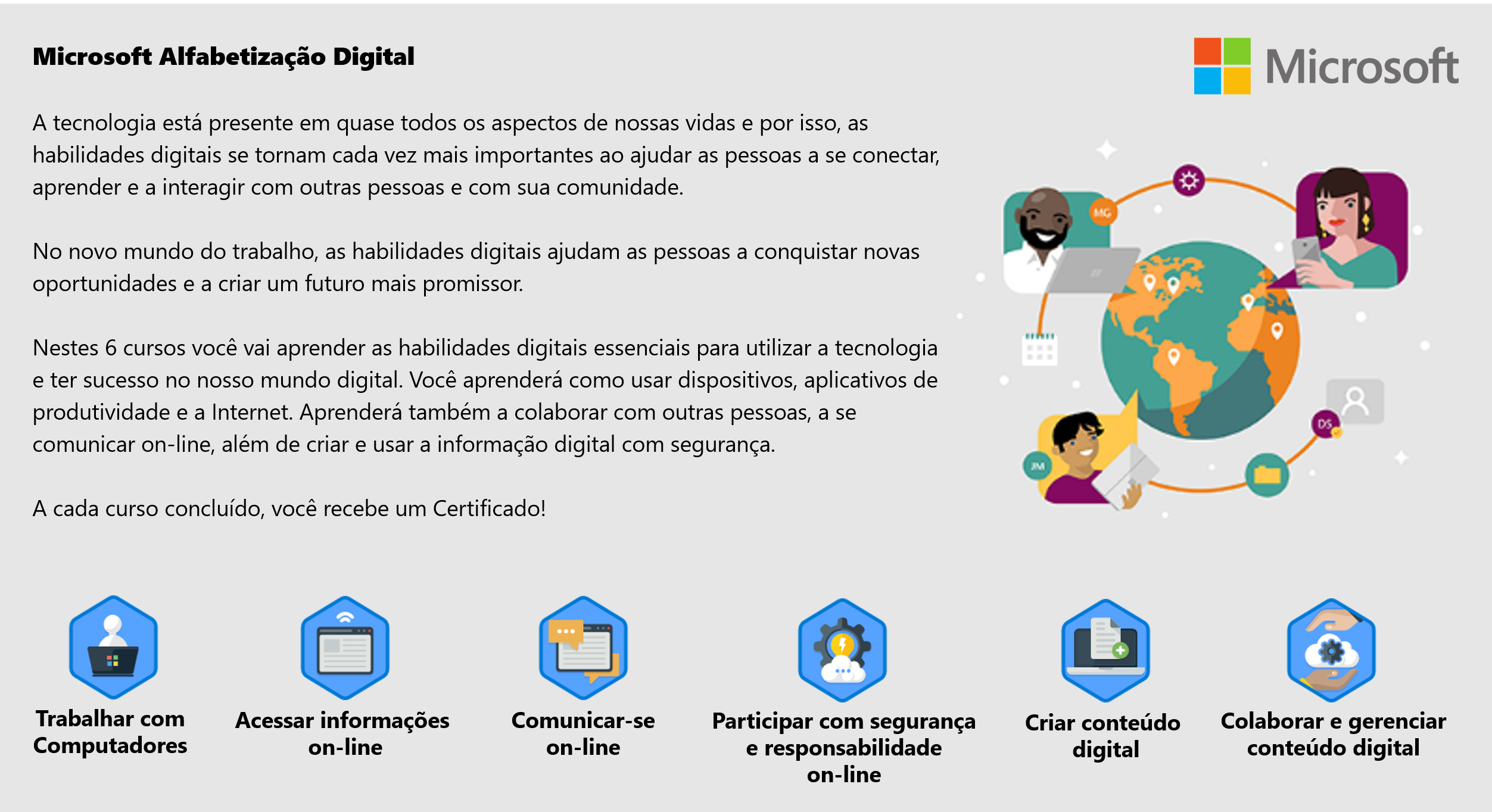
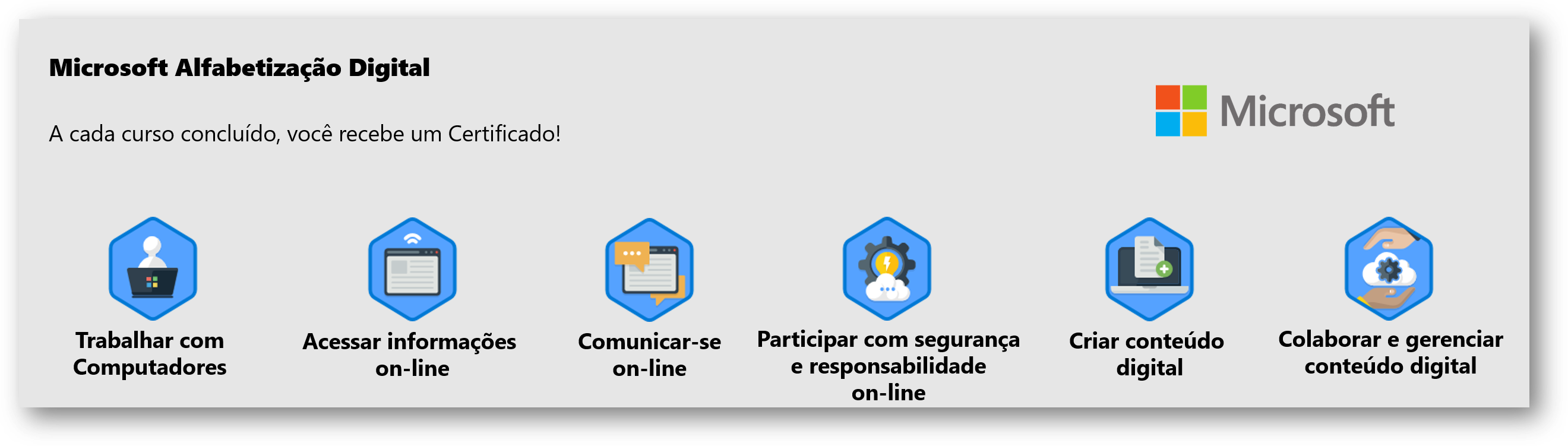
      Quer aprender mais? Estes são os 6 cursos da Microsoft - Alfabetização Digital que você pode cursar e desenvolver as habilidades digitais mais importantes para este novo mundo. 

      Onde estão os cursos? Acesse a página principal da Aula Virtual Trust (clique na imagem abaixo) e faça sua matrícula.

      Queremos te encontrar por aqui novamente!