- Alfabetização Digital - 6) Colaborar e Gerenciar Conteúdo Digital
- Módulo 1 - Usar o Armazenamento em Nuvem
- Alfabetização Digital - 6) Colaborar e Gerenciar Conteúdo Digital
- Módulo 1 - Usar o Armazenamento em Nuvem
Alfabetização Digital - 6) Colaborar e Gerenciar Conteúdo Digital
Módulo 1 - Usar o Armazenamento em Nuvem
Contorno da seção
-
-
Usar o Armazenamento em Nuvem

Neste módulo, você aprenderá sobre serviços de nuvem como o OneDrive e como aplicar suas funções básicas.
28 minutos | 13 Unidades
-
Introdução
1 minuto
Graças à Internet, podemos armazenar informações de um dispositivo e acessá-las usando outro, quase que instantaneamente. A nuvem é uma coleção de serviços de software que são executados em todo o mundo usando a Internet, em vez de serem executados no computador de um único usuário.
Armazenar conteúdo na nuvem torna mais fácil acessar nossas informações de qualquer lugar, ao invés de armazená-las localmente ou apenas em nosso computador.
Nesta lição, você aprenderá sobre a nuvem e como pode usá-la.
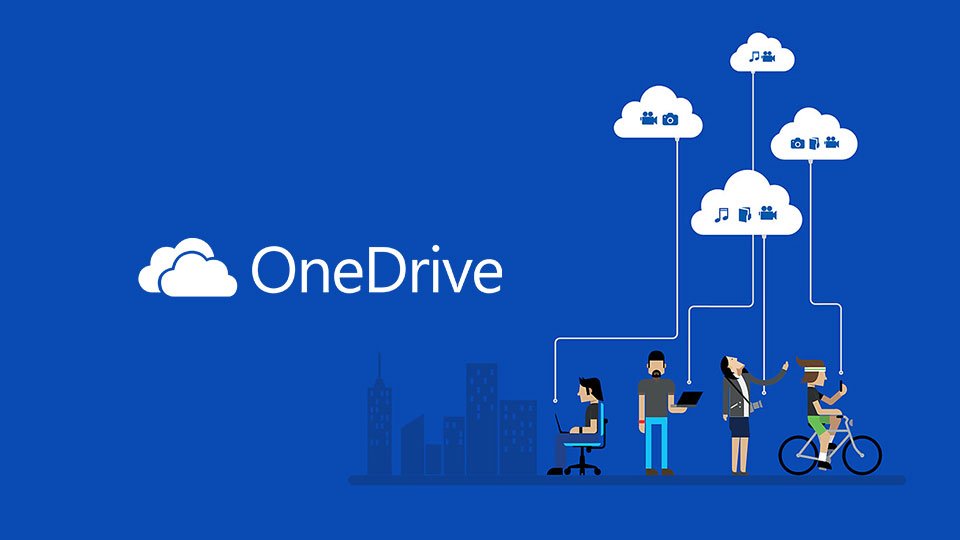
Ao final desta lição você será capaz de:
- Descrever os usos de serviços de nuvem como o OneDrive.
- Entrar no OneDrive.
- Usar o OneDrive a partir de um dispositivo móvel.
- Criar, fazer upload, restaurar e compartilhar arquivos usando o OneDrive.
-
Descrever os usos de serviços de nuvem como o OneDrive
3 minutos
Por que usar a nuvem?
Os serviços em nuvem, como o Microsoft OneDrive, ajudam você a armazenar seus arquivos online, acessá-los de qualquer dispositivo e compartilhá-los com outras pessoas.
Assista ao vídeo a seguir para aprender sobre os benefícios de armazenar arquivos usando serviços em nuvem como o OneDrive.
-
-
Começando com OneDrive
3 minutos
Começando com OneDrive
O OneDrive ajuda a armazenar e gerenciar seus arquivos na nuvem a partir de qualquer dispositivo.
Assista ao vídeo a seguir para saber mais sobre as principais características do OneDrive.
-
-
Entrar ou Criar uma Conta no OneDrive
2 minutos
Entrar ou criar uma conta
Para começar a usar o OneDrive e explorar seus recursos, você precisa de uma conta. Você pode se inscrever gratuitamente se você não tiver um.
Assista ao vídeo a seguir para saber como entrar no OneDrive ou criar uma nova conta.
-
-

Experimente você mesmo! Desafio: Agora é a sua vez de começar com o OneDrive.
- Se você tiver uma conta da Microsoft, entre online.
- Se você não tiver uma conta, siga as etapas para criar uma.
- Se você tiver uma conta da Microsoft, entre online.
-

Gerenciar arquivos no OneDrive
2 minutos
Aprenda o básico
No OneDrive, há três áreas para ajudá-lo a visualizar e trabalhar com seus arquivos: o painel de navegação, a lista de arquivos e a barra de ferramentas. Depois de se familiarizar com essas áreas, você poderá gerenciar seus arquivos no OneDrive.
Assista ao vídeo a seguir para saber o básico do uso do OneDrive.
-
-

Experimente você mesmo! Desafio:
Explore o painel de navegação, a lista de arquivos e a barra de ferramentas para exibir e trabalhar com arquivos.
-
Configurar o OneDrive no seu telefone ou tablet
2 minutos
Configurar o OneDrive no seu telefone ou tablet
Se você pode acessar seus arquivos em seu telefone ou dispositivo móvel, você será capaz de trabalhar onde quer que esteja.
Assista ao vídeo a seguir para saber como configurar o OneDrive em seu telefone.
-
-
Usar o aplicativo móvel OneDrive
2 minutos
Usar o aplicativo móvel OneDrive
Com o aplicativo OneDrive em seu dispositivo móvel, você pode acessar seus arquivos onde quer que esteja.
Assista ao vídeo a seguir para saber como usar o aplicativo OneDrive em um dispositivo móvel.
-
-

Experimente você mesmo! Desafio:
Crie um arquivo em seu aplicativo móvel OneDrive e acesse-o on-line de outro computador.
-

Carregar Arquivos e Pastas
2 minutos
Carregar arquivos e pastas
Ao fazer upload de arquivos para o OneDrive, você pode atualizá-los e compartilhá-los com segurança de qualquer lugar.
Assista ao vídeo a seguir para saber como carregar arquivos e pastas para o OneDrive.
-
-

Experimente você mesmo! Desafio:
- Mova um arquivo do seu desktop para uma pasta OneDrive.
- Em seguida, faça login no OneDrive on-line ou em um dispositivo móvel.
- Verifique se você pode acessar o arquivo enviado.
-

Criar Arquivos e Pastas
2 minutos
Criar arquivos e pastas
Assim como você pode carregar arquivos e pastas existentes para o OneDrive, você também pode criar novos.
Assista ao vídeo a seguir para saber como criar arquivos e pastas em sua conta OneDrive.
-
-
Restaurar Arquivos excluídos
1 minuto
Restaurar arquivos excluídos
Se você excluiu um arquivo por engano, não se preocupe. Com o OneDrive, você pode restaurar arquivos excluídos.
Assista ao vídeo a seguir para saber como restaurar arquivos excluídos no OneDrive.
-
-
Compartilhar Arquivos e Pastas
2 minutos
Compartilhar arquivos e pastas
Com seus arquivos no OneDrive, você pode compartilhá-los com outras pessoas, controlar quem pode vê-los ou editá-los e trabalhar juntos ao mesmo tempo.
Assista ao vídeo a seguir para saber como compartilhar arquivos e pastas e como gerenciar permissões.
-
-

Experimente você mesmo! Desafio: Siga os passos abaixo para praticar o compartilhamento de documentos com o OneDrive
- Criar um novo arquivo.
- Compartilhe com seus amigos.
- Peça a todos para escrever uma sugestão para um lugar que você deve visitar no fim de semana.
-
-
Parabéns!
Você concluiu o Módulo 1 - Módulo 1 - Usar o armazenamento em nuvem OneDrive e agora pode responder às seguintes perguntas por conta própria:
- O que é a nuvem?
- Como a nuvem facilita o armazenamento e o compartilhamento de arquivos?
- Como você pode usar o OneDrive para acessar seus arquivos de qualquer lugar?
-