

Contorno da seção


  • Criar Conteúdo Digital                  


    1 hora e 9 minutos

    Neste caminho de aprendizagem, você será apresentado ao Microsoft Office. Você aprenderá a executar as funções básicas no Microsoft Word. Você aprenderá a interagir com texto, fotos, listas e outros tipos de objetos. Você também vai lidar com arquivos PDF. 

    Para receber o seu Certificado, você deve concluir todos os Módulos deste curso:

    Módulo 1 - Introdução ao Microsoft Office

    Módulo 2 - Trabalhar com documentos do Word

    Módulo 3 - Formatar e editar um texto no Word

    Módulo 4 - Formatar e editar objetos no Word

    Módulo 5 - Descobrir mais recursos do Word

    Módulo 6 - Criar e editar PDFs no Word


    • Este arquivo traz a transcrição do áudio de todos os vídeos que fazem parte deste curso para que você possa, sempre que precisar, acessar um conteúdo específico e rever os conceitos apresentados.  


    • Introdução ao Microsoft Office

      Neste módulo, você será apresentado ao Microsoft Office e como entrar no Office online. 

      9 minutos | 6 Unidades

    • Introdução

      1 minuto

      O Microsoft Office é um pacote de aplicativos de software que facilita a sua produtividade à medida que realiza tarefas diárias em seu computador. Nesta lição, você será apresentado ao Microsoft Office e aprenderá como pode usá-lo para produtividade em seu trabalho diário e atividades pessoais. 


      Afinal desta lição você será capaz de: 

      • Descrever os benefícios básicos do Microsoft Office. 
      • Diferenciar entre o Office 2016 e o Office 365. 
      • Entrar no Office Online. 


    • Por que o Office? 

      2 minutos

      Introdução ao Microsoft Office

      A missão da Microsoft é capacitar cada pessoa e cada organização no planeta para alcançar mais. O Microsoft Office foi criado para ajudar as pessoas a serem mais produtivas e realizar mais a cada dia. 

      O Microsoft Office inclui aplicativos de produtividade populares como o Word para trabalhar com documentos, Excel para trabalhar com planilhas, PowerPoint para trabalhar com apresentações, Outlook para e-mail e muito mais. 

      São os aplicativos que você conhece e adora: Word, Excel, PowerPoint, Outlook, OneNote, OneDrive - e em seu PC, Publisher e Access. Tudo que você precisa para casa, escola e trabalho. 

      Assista ao vídeo a seguir para saber o que é possível fazer com o Microsoft Office. 

    •            

    • Office 365 vs Office 2016 

      2 minutos

      Introdução ao Microsoft Office - continuação

      Existem várias maneiras de acessar e usar os aplicativos do Office. 

      Assista ao vídeo a seguir para saber a diferença entre o Office 2016, o Office 365 e o Office Online. 

    •      

    • Entrar no Office on-line 

      2 minutos

      Office on-line 

      Office Online dá-lhe a flexibilidade para trabalhar em qualquer lugar, a qualquer momento, e em qualquer dispositivo, você tem, para que você possa ser produtivo o tempo todo. Com o Office Online, você pode acessar os aplicativos do Office on-line gratuitamente. 

      Assista ao vídeo a seguir para saber mais sobre o Office Online. 

    •          


    •   Agora é a sua vez! 
       

      Clique aqui: O que aprendemos até agora? 
      (3 minutos)  


    • Parabéns!

      Você concluiu o Módulo 1 - Introdução ao Microsoft Office e agora pode responder às seguintes perguntas por conta própria: 

      • O que é o Microsoft Office? 
      • Para que posso usar o Microsoft Office? 
      • Como posso acessar o Microsoft Office? 


    • Trabalhar com documentos no Word

      Neste módulo, você aprenderá a começar a usar o Microsoft Word para criar documentos, escrever e editar texto, economizar e imprimir.

      12 minutos | 7 Unidades

    • Introdução

      1 minuto

      O Microsoft Word é um aplicativo do Office que permite que você crie e trabalhe com documentos de texto. Com o Microsoft Word, você pode realizar suas tarefas diárias e expressar suas ideias de forma profissional. 

      Nesta lição, você aprenderá a começar a usar o Microsoft Word para criar documentos, escrever e eitar texto, salvar e imprimir. 

      Ao final desta lição você será capaz de:

      • Criar um documento do Word usando um modelo do Word.
      • Salvar um documento em seu computador ou OneDrive.
      • Imprimir um documento.

    • Descrever o Microsoft Word  

      2 minutos

      Introdução ao Microsoft Word 

      O Microsoft Word é considerado um aplicativo de processamento de texto. Os recursos do Word podem ajudá-lo a criar documentos baseados em texto, como cartas, currículos, artigos de pesquisa e muito mais. Você pode então salvar, imprimir, enviar por e-mail ou compartilhar seus documentos de várias maneiras.

      Assista ao vídeo a seguir para aprender sobre alguns dos recursos do Word e como você pode usá-los.

    •      

    • Criar um documento no Word  

      1 minuto

      Criar um documento

      O primeiro passo para trabalhar com documentos no Microsoft Word é criar um documento. Você pode começar com um documento em branco ou usar um dos muitos modelos incluídos no Office para criar documentos como currículos, panfletos e muito mais. 

      Assista ao vídeo a seguir para saber como criar um documento no Word.

    •        


    •   Experimente você mesmo! 
       

      Desafio:  

       
      1. Vá ao menu Arquivo.

      2. Selecione Novo. 

      3. Selecione Documento em branco.

      4. Digite uma mensagem no documento


    • Salvar um documento no Word  

      1 minuto

      Salvar um documento 

      Depois de adicionar texto e outro conteúdo ao documento, você precisará salvá-lo para não perder suas alterações. 

      Ao salvar um arquivo, você precisará nomear o arquivo e escolher um local para o arquivo. Você pode salvar seu documento em seu computador ou usar o Word para salvar seu documento no OneDrive para acessá-lo on-line e de outros dispositivos.

      Assista ao vídeo a seguir para saber como salvar um documento do Word.

    •          


    •   Experimente você mesmo
       

      Desafio: 

       
      Crie um novo arquivo e salve na área de trabalho do seu computador. 


    • Imprimir um documento no Word  

      2 minutos

      Imprima um documento 

      Às vezes, você precisará ter uma cópia física de um documento criado no Word. Você pode imprimir documentos do Word para ter cópias físicas e compartilhar com outras pessoas. 

      Assista ao vídeo a seguir para saber como imprimir documentos usando o Word

    •            


    •   Agora é a sua vez! 
       

      Clique aqui: O que aprendemos até agora? 
      (4 minutos)  


    • Parabéns!

      Você completou o Módulo 2 - Trabalhar com documentos no Word e agora pode responder às seguintes perguntas por conta própria.

      1. Para que você pode usar o Microsoft Word?  
      2. Como você cria um novo documento? 
      3. Como você salva seu trabalho no Word?
      4. Como você imprime um documento no Word? 


    • Formatar e Editar um texto no Word 

      Neste módulo, você aprenderá a trabalhar com texto no Microsoft Word, verificar a ortografia e a gramática e pesquisar uma palavra em um documento. 

      13 minutos | 8 Unidades

    • Introdução    

      1 minuto

      O Microsoft Word é fundamentalmente um programa de processamento de texto, o que significa que ele foi projetado para permitir que você crie, edite e formate documentos baseados em texto. 

      Nesta lição, você vai aprender a trabalhar com texto em documentos do Word. 


      Ao final desta lição você será capaz de: 

      • Adicionar texto e modificar os estilos de fonte do texto em um documento do Word. 

      • Verificar a ortografia e a gramática do texto. 

      • Encontrar e substituir texto em um documento do Word. 

      • Adicionar e formatar listas.

      . 

    • Adicionar e formatar texto      

      3 minutos

      Adicionar e formatar texto  

      Depois de criar um documento, você pode começar a adicionar texto e formatá-lo para controlar como ele aparecerá na página. O Office inclui recursos que permitem alterar os tipos, cores e tamanhos de fontes e até mesmo aplicar estilos de fonte como negrito, itálico e sublinhado ao seu texto.

      Assista ao vídeo a seguir para saber como adicionar e formatar o texto.


    •                      


    •   Experimente você mesmo
       

      Abra um documento em branco no Word e use os recursos de formatação de texto para praticar formatar um texto.    


      1. Digite uma frase no documento em branco. 

      2. Formate o texto para negrito. 
      3. Selecione uma palavra da frase e formate para que fique verde. 
      4. Selecione a frase completa e deixe o texto no tamanho da fonte 16.


    • Verificar Ortografia e Gramática do texto     

      3 minutos

      Verifique Ortografia e Gramática do texto  

      Para garantir que seus documentos sejam profissionais, você deve sempre verificar a ortografia e gramática do texto que você escreve. O Microsoft Word torna isso mais fácil. 

      Assista ao vídeo a seguir para saber como verificar se há erros ortográficos e erros gramaticais no seu documento.


    •                         


    •   Experimente você mesmo
       

      Desafio   


      1. Escreva algumas frases em seu documento que estejam gramaticalmente incorretas e inclua palavras com erros ortográficos.

      2. Selecione cada palavra que o Word sublinha e use as sugestões para selecionar a palavra ou frase adequada. 


    • Localizar Substituir texto      

      1 minuto

      Localizar Substituir texto  

      Localizar Substituir permite localizar uma palavra ou uma frase e substituí-la por um novo texto. Esse recurso pode economizar muito do seu tempo enquanto você está trabalhando, especialmente se você estiver trabalhando em um grande documento.

      Assista ao vídeo a seguir para saber como encontrar e substituir texto no Word.


    •                          


    •   Experimente você mesmo
       

      Desafio:


      1. Tente usar o recurso de Localizar Substituir no seu documento.


    • Adicionar e formatar Listas       

      2 minutos

      Adicionar e formatar listas   

      Uma maneira de organizar seu texto e torná-lo mais fácil de ler é usar listas. O Word possui recursos que ajudam a criar e formatar listas.

      Assista ao vídeo a seguir para saber como criar e formatar listas em seu documento. 


    •                            


    •   Experimente você mesmo
       

      Desafio:


      1. Crie uma lista no seu documento do Word com a sua lista de afazeres para a semana.


    •   Agora é a sua vez! 
       

      Clique aqui: O que aprendemos até agora? 
      (3 minutos)  


    • Parabéns!

      Você concluiu o Módulo 3 - Formatar e Editar textos no Word e agora pode responder às seguintes perguntas por conta própria: 

      1. Quais propriedades do texto você pode modificar em um documento do Word? 

      1. Como você pode verificar se seu texto está escrito corretamente e segue as diretrizes gramaticais padrão? 

      1. Como você pode localizar uma palavra ou frase em seu documento? 

      1. Como você pode substituir rapidamente uma palavra ou frase em várias partes do seu documento? 

    • Formatar e Editar Objetos no Word

      Neste módulo, você aprenderá sobre alguns dos objetos com os quais você pode trabalhar no Word, como adicioná-los aos seus documentos e como editá-los conforme necessário. 

      13 minutos | 8 Unidades

    • Introdução    

      1 minuto 

      O Microsoft Word foi projetado como um programa de processamento de texto, mas não se limita ao texto. Você também pode adicionar objetos como formas, gráficos, imagens e tabelas aos seus documentos do Word. 

      Nesta lição, você aprenderá sobre alguns dos objetos com os quais você pode trabalhar no Word. Você aprenderá a adicioná-los aos seus documentos e a editá-los conforme necessário.  

      Ao final desta lição você será capaz de: 

      • Inserir e formatar formas em um documento. 
      • Inserir WordArt em um documento. 
      • Adicionar fotos do seu computador ou da web. 
      • Inserir e formatar tabelas. 


    • Inserir Formas no Word     

      2 minutos

      Inserir Formas no Word   

      Às vezes, a melhor maneira de transmitir seu ponto de vista é desenhando. Você pode usar formas para criar gráficos em seu documento e formatar suas propriedades para personalizar conforme necessário. 

      Assista ao vídeo a seguir para saber como adicionar formas ao seu documento do Microsoft Word.

    •                            


    •   Experimente você mesmo
       

      Siga os passos abaixo para inserir uma forma em seu documento:   


      • Selecione Inserir  >  Formas. 

      • Selecione a forma que deseja adicionar. 

      • Clique e arraste para desenhá-la em seu documento.


    • Formatar Formas no Word     

      2 minutos

      Formatar Formas  

      Assista ao vídeo a seguir para aprender a formatar formas e personalizar suas propriedades. 


    •                              

    • Inserir WordArt no Word     

      2 minutos

      Inserir WordArt    

      Com o Microsoft Word, você pode adicionar um toque criativo ao seu documento usando o WordArt. Esse recurso permite que você adicione efeitos especiais, como sombreamento e contornos ao seu texto. 

      Neste vídeo, você vai aprender a adicionar WordArt ao seu documento.

    •                              


    •   Experimente você mesmo
       

      Desafio:    


      • Tente inserir seu nome no início do seu documento usando seu efeito WordArt favorito. 


    • Inserir Fotos no Word      

      1 minuto

      Inserir Fotos     

      Muitas vezes você precisará incluir imagens em seu documento. Você pode inserir imagens em seu documento a partir do seu computador ou da web e redimensionar e reposicionar conforme necessário. 

      Assista ao vídeo a seguir para saber como adicionar e posicionar imagens em seu documento do Microsoft Word. 

    •                                


    •   Experimente você mesmo
       

      Desafio:    


      • Encontre uma foto online de um cão e insira a imagem em seu documento. 


    • Inserir Tabelas no Word       

      2 minutos

      Inserir Tabelas      

      As tabelas são uma ótima maneira de apresentar informações de forma organizada. Existem várias maneiras de inserir tabelas em um documento no Microsoft Word. 

      Assista ao vídeo a seguir para saber como inserir tabelas em seu documento.  

    •                                  


    •   Experimente você mesmo
       

      Desafio:     


      • Insira uma tabela ao seu documento que tenha três linhas e cinco colunas. Adicione texto à primeira fila da tabela . 


    •   Agora é a sua vez! 
       

      Clique aqui: O que aprendemos até agora? 
      (2 minutos)  


    • Parabéns!

      Você concluiu o Módulo 4 - Formatar e Editar Objetos no Word e agora pode responder às seguintes perguntas por conta própria: 

      1. Que tipos de objetos você pode adicionar a um documento do Word? 

      1. Como você pode formatar as propriedades de Formas em um documento do Word? 

      1. Que propriedades de Formas podem ser personalizadas? 


    • Descobrir mais Recursos do Word

      Neste módulo, você aprenderá a usar mais recursos do Microsoft Word para que você possa se sentir mais proficiente ao criar documentos.

      16 minutos | 8 Unidades

    • Introdução    

      1 minuto 

      Você pode fazer muito com o Microsoft Word quando você sabe como adicionar e editar texto e inserir e formatar objetos. Existem vários recursos adicionais do Microsoft Word que podem facilitar a criação de conteúdo digital. 

      Nesta lição você vai aprender a usar alguns desses recursos para que você possa se sentir mais proficiente como você criar documentos.  

      Ao final desta lição você será capaz de: 

      • Adicionar números de página aos documentos. 
      • Aplicar temas a documentos. 
      • Adicionar equações. 
      • Usar o recurso "Diga-me" do Word para acessar qualquer recurso. 
      • Usar o Word em um dispositivo móvel. 


    • Adicionar números de página      

      2 minutos

      Adicionar números de página

      Com o Microsoft Word, você pode adicionar números de página ao seu documento usando uma variedade de estilos. 

      Assista ao vídeo a seguir para saber como adicionar números de página a um documento do Microsoft Word.  


    •                              


    •   Experimente você mesmo! 
       

      Desafio:  


      Tente adicionar números de página no canto inferior direito do documento.


    • Aplicar Temas a documentos        

      1 minuto

      Aplicar Temas a documentos 

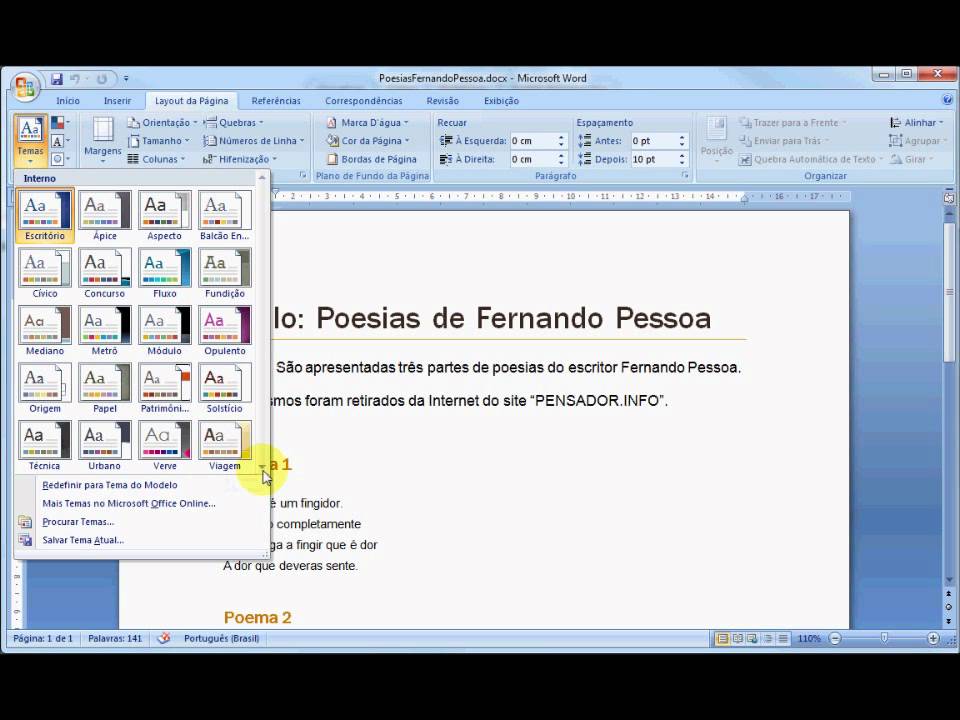
      Você pode aplicar um tema para formatar rapidamente um documento inteiro com um estilo específico. Existem vários temas para escolher no Microsoft Word. Isso pode economizar muito tempo, então você não precisa formatar os estilos do documento manualmente. 

      Assista ao vídeo a seguir para saber como aplicar um tema a um documento.


    •                                  

    • Usar recurso “Diga-me o que você deseja fazer” para fazer qualquer coisa no Office        

      2 minutos

      Usar o recurso Diga-me para fazer qualquer coisa no Office  

      Às vezes, você pode esquecer qual recurso precisa usar no Microsoft Word. O recurso Diga-me (ou pesquisa inteligente) ajuda a fazer as coisas mais rapidamente, ajudando-o a encontrar os recursos que você precisa usar. 

      Assista ao vídeo a seguir para saber como usar o recurso Diga-me para fazer as coisas mais rapidamente no Microsoft Word.  


    •                                


    •   Experimente você mesmo! 
       

      Desafio:    


      • Tente usar o recurso Diga-me em seu documento. 


    • Usar o Word em um dispositivo móvel        

      4 minutos

      Usar o Word em um dispositivo móvel 

      Além de usar o Word em seu computador desktop ou laptop, você pode instalar o aplicativo móvel. Com o Word em um dispositivo móvel, você pode acessar e editar seus documentos e manter a produtividade em qualquer lugar. 

      Assista ao vídeo a seguir para saber mais sobre o uso do Microsoft Word em um dispositivo móvel.  


    •                                  


    •   Experimente você mesmo! 
       

      Desafio:     


      • Se você tem um dispositivo móvel, baixe o aplicativo Word, entre e abra seu documento mais recente. 


    • Escrever uma Equação    

      2 minutos

      Escrever uma Equação   

      As equações são escritas em uma fórmula específica diferente do texto regular. MS Word ajuda você a escrever equações de uma maneira fácil. 

      Com este vídeo, você aprenderá a adicionar equações ao seu documento. 

    •                                    


    •   Experimente você mesmo! 
       

      Desafio:     


      • Tente adicionar uma equação ao seu documento usando seu mouse.


    •   Agora é a sua vez! 
       

      Clique aqui: O que aprendemos até agora? 
      (2 minutos)  


    • Parabéns!

      Você concluiu o Módulo 5 - Descobrir mais recursos do Word e agora pode responder às seguintes perguntas por conta própria: 

      1. O que você pode fazer quando não sabe onde encontrar um determinado recurso do Microsoft Word? 

      2. Como você pode acessar seus documentos do Word quando não está no seu computador desktop ou laptop?

    • Criar e Editar PDFs no Word

      Neste módulo, você aprenderá a trabalhar com arquivos PDF no Microsoft Word. 

      6 minutos | 5 Unidades

    • Introdução    

      1 minuto

      Por padrão, quando você cria um documento no Word, ele é salvo como um documento do Word com a extensão .doc ou .docx. Documentos de texto também podem ser salvos como arquivos somente para visualização usando o tipo de arquivo PDF. 

      Nesta lição, você aprenderá a trabalhar com arquivos PDF no Microsoft Word. 



      Ao final desta lição você será capaz de: 

      • Converter um documento do Word para o formato PDF. 
      • Editar um arquivo PDF. 

    • Criar arquivos PDF no Word      

      2 minutos

      Trabalhar com arquivos PDF    

      PDF é um formato de arquivo somente para visualização. Isso significa que você não pode fazer alterações em um arquivo enquanto ele está salvo no formato PDF. É uma boa ideia salvar documentos como arquivos PDF quando estiverem completos e você não espera que sejam editados por outra pessoa. Por exemplo, folhetos e folhetos também são salvos como PDFs porque podem ser facilmente compartilhados com outras pessoas e impressos. 

      Assista ao vídeo a seguir para saber como salvar um documento como um arquivo PDF no Microsoft Word. 


    •                    


    •   Experimente você mesmo! 
       

      Siga os passos abaixo para salvar um documento como um arquivo PDF:   


      1. Selecione Arquivo  >  Salvar como. 

      1. Selecione uma pasta para salvar seu documento no seu computador ou no OneDrive. 

      1. Na caixa de texto Salvar como, selecione  PDF (*.pdf). 

      1. Selecione Salvar.  


    • Editar um arquivo PDF no Word     

      1 minuto

      Editar um arquivo PDF

      Para editar um arquivo PDF, você precisa primeiro convertê-lo em um documento do Word. A partir daí, você pode fazer alterações no documento e salvá-lo como um novo arquivo PDF. 

      Assista ao vídeo a seguir para saber como editar arquivos PDF no Microsoft Word. 

    •                          


    •   Agora é a sua vez! 
       

      Clique aqui: O que aprendemos até agora? 
      (1 minuto)  


    • Parabéns!

      Você completou o Módulo 6 - Criar e editar PDFs e agora pode responder às seguintes perguntas por conta própria: 

      1. Quando você desejar salvar um documento como um arquivo PDF, o que você deve fazer? 

      1. Como você pode converter um documento em PDF? 

      1. Como você pode editar arquivos PDF no Microsoft Word? 

    • Certificado

      Parabéns por completar o curso 

      Criar conteúdo digital!


      Agora que você terminou este curso e aprendeu muitas coisas interessantes e importantes para sua vida pessoal e profissional, está na hora de receber o seu Certificado

      Clique no link ao final desta página para acessar, salvar, imprimir e compartilhar o seu Certificado com sua família, amigos e nas suas redes sociais! 

      Quer aprender mais? Estes são os 6 cursos da Microsoft - Alfabetização Digital que você pode cursar e desenvolver as habilidades digitais mais importantes para este novo mundo. 

      Onde estão os cursos? Acesse a página principal da Aula Virtual Trust (clique na imagem abaixo) e faça sua matrícula.


      Queremos te encontrar por aqui novamente!